
Notice
Recent Posts
Recent Comments
Link
| 일 | 월 | 화 | 수 | 목 | 금 | 토 |
|---|---|---|---|---|---|---|
| 1 | 2 | 3 | 4 | 5 | 6 | |
| 7 | 8 | 9 | 10 | 11 | 12 | 13 |
| 14 | 15 | 16 | 17 | 18 | 19 | 20 |
| 21 | 22 | 23 | 24 | 25 | 26 | 27 |
| 28 | 29 | 30 |
Tags
- 우테코
- compose
- onscrollstatechanged
- Android
- 안드로이드
- buildSrc
- 안드로이드 스튜디오
- 로또 미션
- Glide
- android studio
- 4대 컴포넌트
- activity
- coil
- 컴포즈
- EditText Button
- layoutinflater
- broadcast reciver
- 최상단
- 이미지 로딩
- serialization
- constraint
- GSON
- 멀티모듈
- 우아한테크코스
- moshi
- 프리코스
- recyclerview
- 우테코 6기
- 코틀린
- 안드로이드 키보드
Archives
- Today
- Total
정답보다 해답을
[Android] 안드로이드 스튜디오에서 벡터 이미지 추가하기 본문
안드로이드 개발을 하다 보면 아이콘이나 일러스트 같은 벡터 이미지를 프로젝트에 추가해야 할 때가 많이 있습니다.
벡터 이미지는 해상도로 부터 독립적인 덕분에 다양한 화면 크기에서도 품질 손상이 없다는 게 장점이라고 볼 수 있습니다.
특히 다크 모드에서도 색상을 코드로 제어할 수 있으니, 앱 퀄리티를 한층 높일 수 있어요
오늘은 안드로이드 스튜디오에서 벡터 이미지를 추가하는 두 가지 방법을 정리해볼게요

이런 svg 파일을 이미지로 불러보겠습니다.
1. drawable > New > Vector Asset 으로 추가하기

- 좌측
Project패널에서res > drawable폴더에 우클릭 New > Vector Asset선택- 팝업 창에서 다음 중 하나를 선택
- Clip Art: 안드로이드가 제공하는 기본 아이콘들 중에서 선택 가능
- Local file (SVG, PSD): 직접 준비한 SVG 파일을 선택해서 추가
Next > Finish를 눌러 추가 완료
이렇게 하면 벡터 이미지가 res/drawable 디렉토리에 .xml 형식으로 생성됩니다.
Jetpack Compose를 쓴다면 painterResource(id = R.drawable.파일명)으로 바로 사용할 수 있고,
기존 XML 레이아웃에선 ImageView의 srcCompat 속성으로 쓸 수 있어요.
2. Resource Manager에서 추가하기
1번과 같은 방법으로 추가하려면 n개의 이미지를 하나하나 추가해줘야 하기 때문에 품이 많이 드는 행동입니다.
이럴때 손쉽게 Resource Manager로 이미지를 추가할 수 있습니다.

- 우측 또는 하단 탭에서
Resource Manager클릭- ResourceManager는 하단에 있을수도, More 버튼을 눌러야 나올 수 있습니다.
- 저 같은 경우는 테마를 설정해서 아이과 이름이 함께 나오고 있습니다.
- 안 보인다면
View > Tool Windows > Resource Manager경로로 열 수 있어요
+버튼 클릭 후Import Drawables또는Import Vector Asset선택- 로컬에 있는 SVG 파일 선택
Drawable로 자동 저장되며 프로젝트 리소스에 반영됨- 아주 간단한 방법으로 ResourceManager에 바로 Drag & Drop하면 이미지를 추가할 수 있습니다.
아래와 같은 화면에서 이미지 이름 설정하고 Next -> Import 하시면 됩니다.
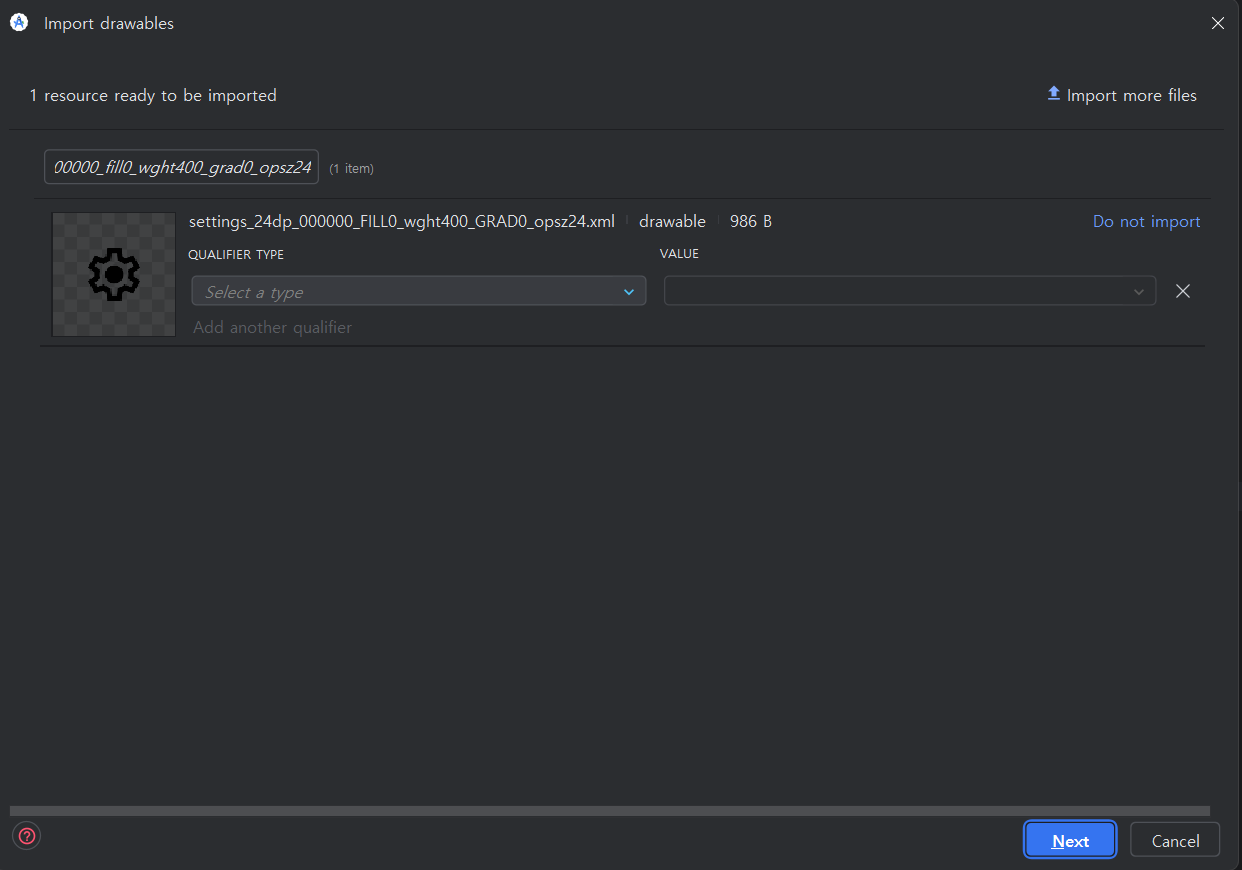
이와 같은 방법으로 안드로이드에서 벡터 이미지를 사용할 수 있습니다.
'Android' 카테고리의 다른 글
| [Android] Android 프로젝트에서 buildSrc를 활용해 모듈 구성 관리하기 (2) | 2025.04.30 |
|---|---|
| Firebase와 Supabase, 비교 분석 (0) | 2025.04.22 |
| Jetpack Compose에서 스크롤바 직접 만들어쓰기 (0) | 2025.04.15 |
| 서버와 대화하는 방법, REST API (0) | 2025.04.10 |
| [Android] local.properties 활용하여 API 정보 은닉하기 (0) | 2025.04.09 |
'Android' Related Articles
more


